01
帳號檢核表與架構圖 #
新進教師帳號開通自我檢核表
部級帳號
-
全國性研習報名與統計彙整
-
可用市級單一認證驗證註冊
-
隨教育雲帳號取得
市級帳號
-
學務系統 / 校內研習報名 / VPN / eduroam 連線
-
教育局表單填寫
校級帳號
-
校內系統 / NAS
-
校內聯絡與表單填寫
02
市級帳號說明 #
桃園市層級帳號,可連動部級帳號,建議最先辦理。
市級 單一認證
- 新註冊帳號:註冊完成後,請主動通知人事室進行審核啟用。
- 調校帳號:原於桃園市他校服務者,請登入系統內辦理「申請調校」,完成後通知人事室審核。
- 忘記密碼:如遺失密碼,請直接使用系統登入頁面之「忘記密碼」功能進行重設。
主要用途:
學務系統、市內教師研習報名、VPN 服務、eduroam 跨校無線網路驗證。
市級 公務信箱 (Google)
申請完單一認證帳號後,可開通公務信箱,密碼和單一認證密碼同步。
信箱地址格式:[帳號]@ms.tyc.edu.tw
開通路徑:
辦公室自動化系統 / 公務信箱啟用
主要用途:
填寫桃園市政府教育局公務表單。
現場演練:115 年本市所屬學校資訊安全教育訓練
請開通完市級公務信箱(Google)後,登入該帳號並點擊下方連結完成資訊安全教育訓練表單,確認您的市級公務帳號已可正常發送與填寫教育局相關調查表。
點我前往填寫測試表單
※ 請記得切換至「桃園市公務信箱」開啟表單
03
部級帳號說明 #
04
校級帳號說明 #
05
興仁小精靈 #
興仁小精靈系統
主要用途:校內研習電子簽到、快速瀏覽未來兩週學校行事。
使用方式:加好友後點按功能表的索取簽到碼,回覆 /QR ○○○ 即可。
💡 掃描右側 QR Code 加「興仁小精靈」line,以取得簽到碼。
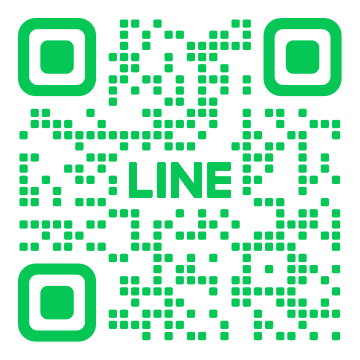
掃描前往興仁小精靈
06
密碼管理器介紹 #
現代人的帳號繁多,為了避免「密碼重複使用」帶來的資安風險,或「因密碼過多而遺忘」,建議老師們可以使用安全的密碼管理器 (Password Manager) 來幫助管理與自動填入密碼:
Bitwarden
跨平台免費首選 / 開源高安全性
- 跨裝置同步:支援手機 App、電腦軟體與 Chrome/Edge 瀏覽器擴充功能。
- 免費版功能完整:提供無上限密碼儲存與多裝置即時同步。
- 開源資安認證:程式碼公開透明,受到國際資安界高度信任。
SafeInCloud
電腦版免費 / 其他一次性買斷
- 資料自主掌控:密碼資料庫加密備份於個人的 Google Drive 或 OneDrive。
- 無需月費訂閱:提供單次購買機制,電腦版瀏覽器擴充功能可免費使用。
- 介面簡單直覺:支援自動密碼生成器與生物辨識(指紋/Face ID)解鎖。
🔐 密碼安全小建議:
使用密碼管理器時,請務必為密碼管理器設定一組長度夠長且容易記憶的「主密碼 (Master Password)」,且切勿將主密碼忘記,因為所有系統的金鑰都將安全託付於它!
如有任何問題,請洽校內分機 #212 資訊組尋求協助